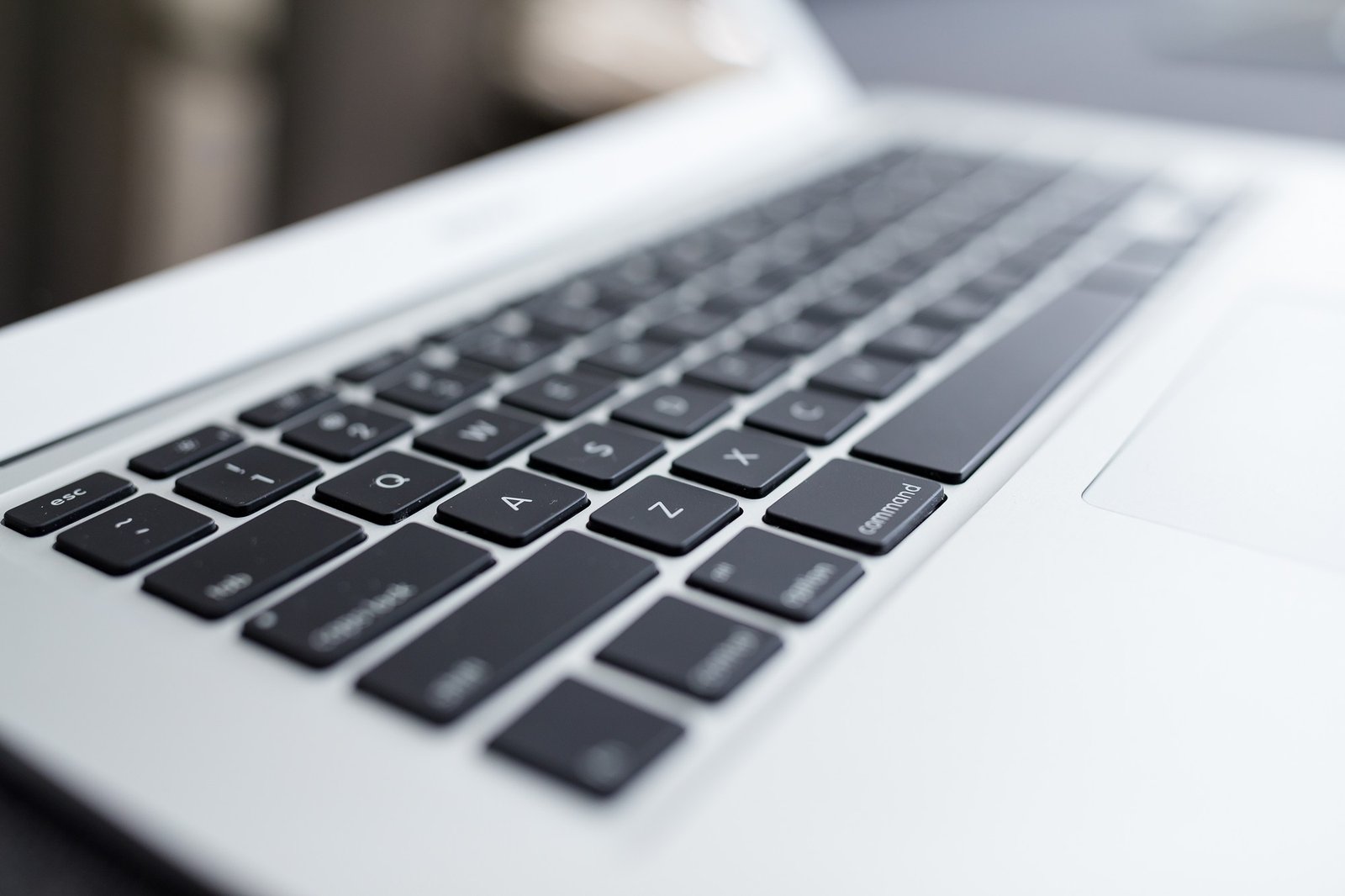
Eine klemmende Taste am Laptop ist unangenehmer als an einer externen Tastatur – nicht nur weil sie schwerer zu reparieren ist, sondern auch weil sie mitten im Arbeitsfluss auftritt und kaum umgangen werden kann. Wer am Desktop-Rechner eine Taste verliert, schließt einfach eine neue Tastatur an. Am Laptop ist das zwar auch möglich, aber eigentlich will man das Problem an der Quelle lösen.
Was viele überrascht: Die Ursachen bei Laptop-Tastaturen unterscheiden sich oft deutlich von denen bei externen Geräten.
Warum Laptop-Tastaturen anders reagieren
Laptop-Tastaturen sind flacher, empfindlicher und enger gebaut als Desktop-Tastaturen. Die Tasten sitzen auf einem deutlich kleineren Hub – also dem Weg, den eine Taste beim Drücken zurücklegt. Bei vielen modernen Ultrabooks sind es nur noch etwa ein Millimeter. Das bedeutet: Schon ein winziger Fremdkörper, eine minimale Verformung oder eine leichte Ablagerung kann spürbar stören.
Hinzu kommt, dass die Mechanik je nach Hersteller und Modell sehr unterschiedlich aufgebaut ist. Scissor-Switch-Mechanismen, die bei den meisten Laptops zum Einsatz kommen, sind robust – aber empfindlich gegenüber seitlichem Druck und Verschmutzung an den kleinen Scharnieren.
Die häufigsten Ursachen im Überblick
Schmutz und Krümel unter den Tasten
Auch bei flachen Laptop-Tastaturen sammelt sich Schmutz. Weil die Abstände enger sind, braucht es weniger Material, um eine Taste merklich zu beeinflussen. Ein einzelner Krümel unter einem Scissor-Switch kann ausreichen, damit die Taste nicht mehr sauber auslöst.
Eingetrocknete Flüssigkeit
Kaffee, Tee oder auch nur ein Spritzer Wasser, der nicht sofort bemerkt wurde – nach dem Trocknen bleiben klebrige Rückstände zurück, die Tasten buchstäblich festhalten. Bei Laptops ist das besonders problematisch, weil die Flüssigkeit näher an die Elektronik gelangt als bei externen Tastaturen.
Mechanischer Verschleiß oder Beschädigung
Bei intensiver Nutzung über Jahre können die kleinen Kunststoffelemente unter den Tasten brechen oder sich verformen. Eine Taste, die sich schief anfühlt oder nicht mehr gleichmäßig auslöst, hat oft ein gebrochenes oder verbogenes Scharnier – das ist reparierbar, aber aufwendig.
Softwareursachen
Das wird bei Laptops genauso leicht übersehen wie bei Desktop-Tastaturen. Eine schleppende Reaktion oder eine Taste, die manchmal reagiert und manchmal nicht, kann auch an einem Treiberkonflikt oder an Windows-Barrierefreiheitseinstellungen liegen – nicht am Gerät selbst.
Was man selbst tun kann
Bei Schmutz ist Druckluft der erste sinnvolle Schritt. Kurze Stöße schräg unter die betroffene Taste, Laptop dabei leicht schräg halten. Nicht zu nah, nicht zu lange – Laptop-Tastaturen reagieren empfindlicher auf starken Druck als Desktop-Geräte.
Für eingetrocknete Rückstände hilft ein Wattestäbchen mit minimalem Isopropylalkohol, das vorsichtig an den Tastenrändern entlanggeführt wird. Keine Feuchtigkeit direkt auf die Tastatur.
Wer die betroffene Taste abziehen möchte – und das ist der Punkt, an dem man aufpassen muss – sollte sich vorher informieren, wie die konkrete Mechanik beim eigenen Modell aufgebaut ist. Laptop-Tasten sind nicht einfach nach oben abzuziehen wie bei Desktop-Tastaturen. Die kleinen Scharniere brechen leicht, wenn man die falsche Hebelrichtung wählt. Eine kurze Suche nach dem eigenen Modell und „Taste entfernen“ spart hier im Zweifelsfall eine teure Reparatur.
Für eine Tiefenreinigung mit Ausbau der Tastatur – was bei Laptops bedeutet, die gesamte Tastatureinheit herauszunehmen – gibt es eine ausführliche Schritt-für-Schritt-Anleitung im Artikel zu Laptop-Tastatur ausbauen und reinigen.
Wenn das Problem softwareseitig ist
Reagiert die gesamte Tastatur träge oder unzuverlässig, nicht nur eine einzelne Taste, lohnt sich zuerst ein Neustart. Danach ein Blick in die Windows-Einstellungen – konkret in die Barrierefreiheitsoptionen, wo sich Filterkeys oder ähnliche Funktionen unbemerkt aktiviert haben könnten.
Wenn diese Verdächtigen ausgeschlossen sind und das Problem bleibt, kann ein Treiber-Neustart oder eine Treiberaktualisierung weiterhelfen. Mehr dazu im Artikel zu Windows-Einstellungen und Tastaturverzögerung.
Wann eine externe Tastatur die bessere Lösung ist
Manchmal ist das pragmatischste, was man tun kann, eine externe Tastatur anzuschließen – zumindest vorübergehend. Das löst das eigentliche Problem nicht, aber es erlaubt weiterhin normal zu arbeiten, während man in Ruhe entscheidet, wie es weitergehen soll.
Ob eine externe Tastatur dauerhaft sinnvoll ist, hängt vom Nutzungskontext ab. Wer den Laptop ohnehin hauptsächlich am Schreibtisch betreibt, verliert dabei kaum etwas. Wer viel unterwegs ist, braucht eine andere Lösung. Was bei der Entscheidung hilft, steht im Artikel zu externer Tastatur am Laptop.