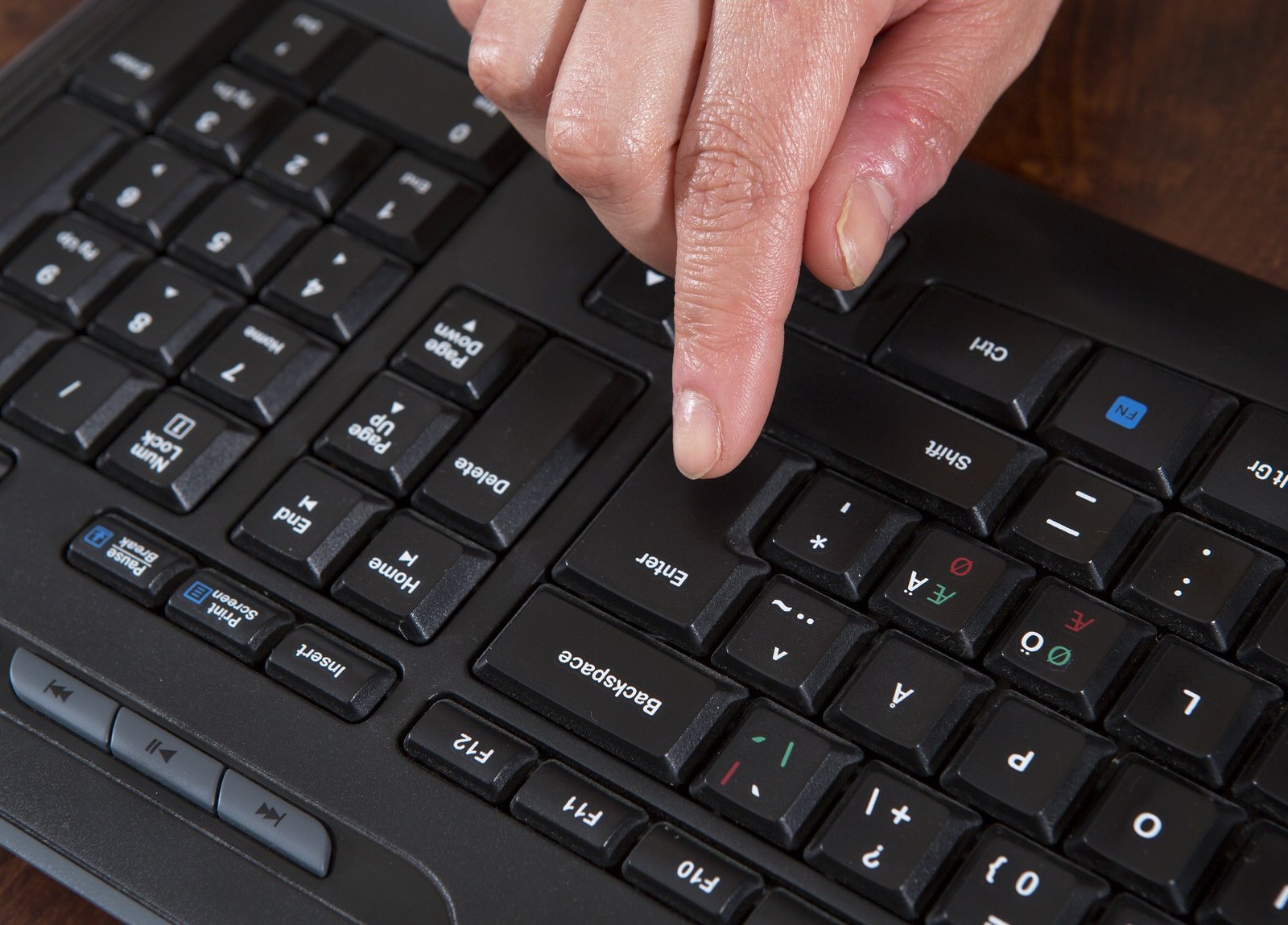
Die Tastatur tippt, aber die Buchstaben erscheinen mit Verzögerung auf dem Bildschirm. Oder eine Taste muss zweimal gedrückt werden, bevor etwas passiert. Oder kurze, schnelle Eingaben werden einfach ignoriert. Das Gerät wirkt träge – obwohl die Tastatur selbst völlig intakt ist.
Das ist einer der frustrierenderen Fälle, weil die Ursache nicht sichtbar ist. Keine klemmende Taste, kein Schmutz, kein offensichtlicher Defekt. Und trotzdem läuft etwas nicht rund.
Meistens liegt es an Windows.
Warum Windows die Tastatur ausbremsen kann
Windows hat mehrere Einstellungen, die das Tastaturverhalten direkt beeinflussen – einige davon für Barrierefreiheitszwecke, andere als allgemeine Systemoption. Diese Einstellungen können sich manchmal ohne bewusstes Zutun des Nutzers verändern: nach einem Update, nach einer versehentlichen Tastenkombination, oder weil ein Programm sie im Hintergrund geändert hat.
Die Folge sind genau die Symptome, die viele zuerst für ein Hardware-Problem halten.
Einstellungen die zuerst geprüft werden sollten
Wiederholungsverzögerung und Wiederholungsrate
Diese beiden Werte steuern, was passiert, wenn eine Taste gedrückt gehalten wird: wie lange es dauert, bis Windows mit der Wiederholung beginnt (Verzögerung), und wie schnell die Wiederholung dann läuft (Rate).
Diese Einstellungen befinden sich unter: Systemsteuerung → Hardware und Sound → Tastatur
Dort lassen sich beide Regler einstellen. Wer das Gefühl hat, dass Eingaben zu langsam reagieren oder Buchstaben zu schnell wiederholt werden, findet hier die erste Stellschraube.
Filterkeys – der häufigste unsichtbare Übeltäter
Filterkeys ist eine Barrierefreiheitsfunktion, die kurze oder wiederholte Tastendrücke absichtlich ignoriert. Sie ist dafür gedacht, Menschen mit motorischen Einschränkungen zu helfen, die unbeabsichtigt mehrfach auf eine Taste drücken.
Das Problem: Filterkeys lässt sich versehentlich aktivieren – durch langes Drücken der rechten Umschalttaste für etwa acht Sekunden. Windows zeigt dabei zwar eine Benachrichtigung, die aber leicht übersehen wird.
Wenn Filterkeys aktiv ist, reagiert die Tastatur merklich verzögert und kurze Tastendrücke werden manchmal komplett ignoriert. Das fühlt sich an wie eine klemmende oder träge Tastatur, ist aber rein softwarebedingt.
Wie Filterkeys deaktiviert wird und was dabei zu beachten ist, erklärt der eigene Artikel zu Filterkeys deaktivieren.
Eingabeverzögerung durch Energiesparoptionen
Ein weniger bekannter Zusammenhang: Auf manchen Laptops kann der Energiesparmodus dazu führen, dass USB-Geräte – darunter externe Tastaturen – kurzzeitig in einen Ruhezustand versetzt werden. Das äußert sich in einer kurzen Verzögerung nach einer Pause, bevor die Tastatur wieder reagiert.
Das lässt sich unter Gerätemanager → Tastaturen → Eigenschaften → Energieverwaltung prüfen. Dort die Option deaktivieren, die dem Computer erlaubt, das Gerät auszuschalten, um Energie zu sparen.
Eingabehilfen allgemein
Neben Filterkeys gibt es noch weitere Barrierefreiheitsoptionen, die das Tastaturverhalten beeinflussen können: Anschlagverzögerung (ähnlich wie Filterkeys, aber mit leicht anderer Logik) und Umschalttasten. Zu finden unter: Einstellungen → Eingabehilfen → Tastatur.
Ein kurzer Blick in diesen Bereich lohnt sich immer, wenn sich das Tippverhalten plötzlich geändert hat.
Was wenn die Einstellungen alle korrekt sind?
Wenn alle genannten Einstellungen geprüft und angepasst wurden, die Verzögerung aber bleibt, kommen zwei weitere Kandidaten in Frage.
Erstens: der Tastaturtreiber. Ein veralteter oder beschädigter Treiber kann das Eingabeverhalten ebenfalls beeinflussen. Wie man diesen neu installiert, steht im Artikel zu Tastatur-Treiber neu installieren.
Zweitens: Systemlast. Wenn der Rechner unter hoher CPU- oder RAM-Auslastung arbeitet, können Eingaben spürbar verzögert dargestellt werden – obwohl sie korrekt registriert wurden. Das ist kein Tastaturproblem, sondern ein Systemleistungsproblem. Taskmanager öffnen und prüfen, ob im Hintergrund Prozesse laufen, die die Ressourcen belasten.
Ein Muster das viele kennen, aber selten benennen
Viele Nutzer berichten, dass das Tippverhalten ihrer Tastatur nach einem Windows-Update plötzlich anders war – ohne dass sie etwas geändert hatten. Das ist kein Zufall. Updates können Barrierefreiheitseinstellungen zurücksetzen oder neu konfigurieren. Wer das einmal erlebt hat, weiß: bei einem nächsten seltsamen Tastaturverhalten zuerst die Systemeinstellungen prüfen, bevor man an Hardware denkt.