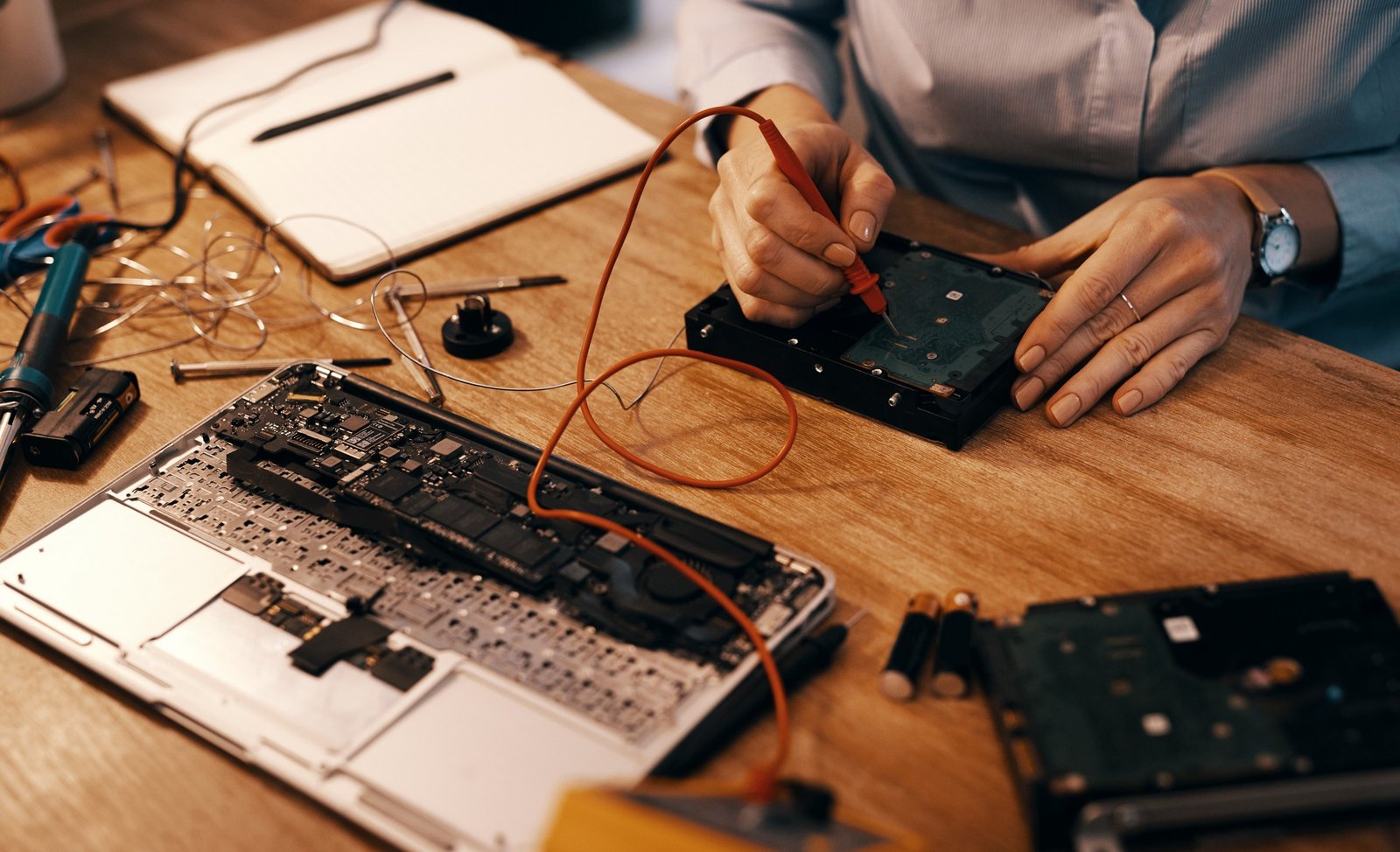
Wer die Laptop-Tastatur wirklich gründlich reinigen möchte – nicht nur an der Oberfläche, sondern auch darunter – kommt an einem Ausbau meist nicht vorbei. Das klingt nach einer anspruchsvollen Aktion, ist aber bei vielen Laptops deutlich weniger kompliziert als erwartet. Vorausgesetzt, man weiß, worauf man achten muss.
Der wichtigste Hinweis vorab: Kein Laptop ist wie der andere. Die genaue Vorgehensweise hängt stark vom Modell ab. Dieser Artikel erklärt das allgemeine Vorgehen und die Stellen, an denen die meisten Fehler passieren – als Orientierung, nicht als universelle Schritt-für-Schritt-Anleitung für jedes Gerät.
Bevor man anfängt
Laptop ausschalten und – wenn möglich – den Akku trennen. Das ist keine optionale Vorsichtsmaßnahme, sondern der erste Schritt. Strom am Gerät während des Ausbaus ist ein unnötiges Risiko.
Außerdem sinnvoll: kurz nach dem eigenen Modell und „Tastatur ausbauen“ oder „keyboard removal“ suchen. Viele Hersteller und Nutzer haben Anleitungen oder Videos für spezifische Modelle veröffentlicht. Fünf Minuten Recherche können verhindern, dass man eine falsche Hebelbewegung macht und eine Halterung bricht.
Werkzeug bereitstellen: ein kleiner Kreuzschlitzschraubenzieher, ein Plastik-Spudger oder eine alte Plastikkarte zum Hebeln, und Pinzette für kleine Stecker.
Wie Laptop-Tastaturen befestigt sind
Je nach Hersteller und Modell gibt es zwei häufige Methoden:
Schrauben von unten: Bei vielen älteren Laptops und Business-Geräten ist die Tastatur von der Unterseite des Gehäuses zugänglich. Die Bodenplatte wird abgeschraubt, danach ist die Tastatur von innen zugänglich und mit einem Flachbandkabel verbunden.
Clips von oben: Bei vielen modernen Consumer-Laptops ist die Tastatur von oben über Kunststoffclips befestigt, die sich mit einem dünnen Werkzeug lösen lassen. Dabei mit einer Seite beginnen – meist einer der kurzen Seiten – und vorsichtig entlanghebeln, bis alle Clips gelöst sind.
Das Flachbandkabel, das die Tastatur mit dem Mainboard verbindet, ist in beiden Fällen das empfindlichste Element. Es steckt in einem kleinen Klemmverschluss, der sich entweder nach oben aufklappt oder seitlich herauszieht. Nie am Kabel selbst ziehen – immer am Stecker oder am Verschluss ansetzen.
Die Reinigung selbst
Ist die Tastatur ausgebaut, hat man endlich freien Zugang zu den Bereichen, die sonst nicht erreichbar sind. Auf der Unterseite der Tastatur befinden sich oft die meisten Ablagerungen – Staub, eingetrocknete Rückstände, gelegentlich auch Krümel, die sich über Monate dort angesammelt haben.
Trockene Partikel lassen sich mit einem weichen Pinsel oder Druckluft entfernen. Eingetrocknete Rückstände, zum Beispiel von verschüttetem Kaffee, lassen sich mit einem Wattestäbchen und Isopropylalkohol abtragen. Den Alkohol sparsam einsetzen und das Wattestäbchen nur leicht anfeuchten.
Die Tastatur vollständig trocknen lassen, bevor sie wieder eingebaut wird. Das ist wichtig – auch wenn es ungeduldige Momente erzeugt.
Wiedereinbau: worauf es ankommt
Das Flachbandkabel vorsichtig wieder in den Klemmverschluss stecken und den Verschluss schließen. Eine lose oder falsch eingesteckte Verbindung führt dazu, dass die Tastatur nach dem Einbau gar nicht oder nur teilweise funktioniert.
Danach die Tastatur wieder einrasten oder verschrauben, je nach Befestigungsart. Nicht mit Gewalt drücken – wenn etwas widersteht, liegt der Grund fast immer in einem nicht vollständig eingerasteten Clip oder einem Kabel, das noch im Weg liegt.
Zum Schluss den Laptop starten und kurz alle Tasten testen, bevor die Unterseite wieder verschlossen wird. Wenn eine Reihe nicht reagiert oder alle Tasten stumm bleiben, ist das Flachbandkabel die erste Stelle, die geprüft werden sollte.
Wenn der Ausbau nicht infrage kommt
Nicht jeder möchte oder kann seine Laptop-Tastatur ausbauen – manchmal wegen Garantiebedenken, manchmal wegen Unsicherheit, manchmal weil das Modell es schlicht schwierig macht. Für diese Fälle gibt es Reinigungsoptionen, die ohne Demontage auskommen und in der Praxis trotzdem einiges bewirken. Der Artikel zu Tastatur reinigen ohne Ausbau zeigt, was dabei möglich ist.
Wer nach der Reinigung feststellt, dass einzelne Tasten weiterhin klemmen oder sich anders anfühlen als zuvor, sollte die Ursachen für klemmende Laptop-Tastaturen genauer nachschlagen – manchmal liegt das Problem nicht im Schmutz, sondern in der Mechanik selbst.