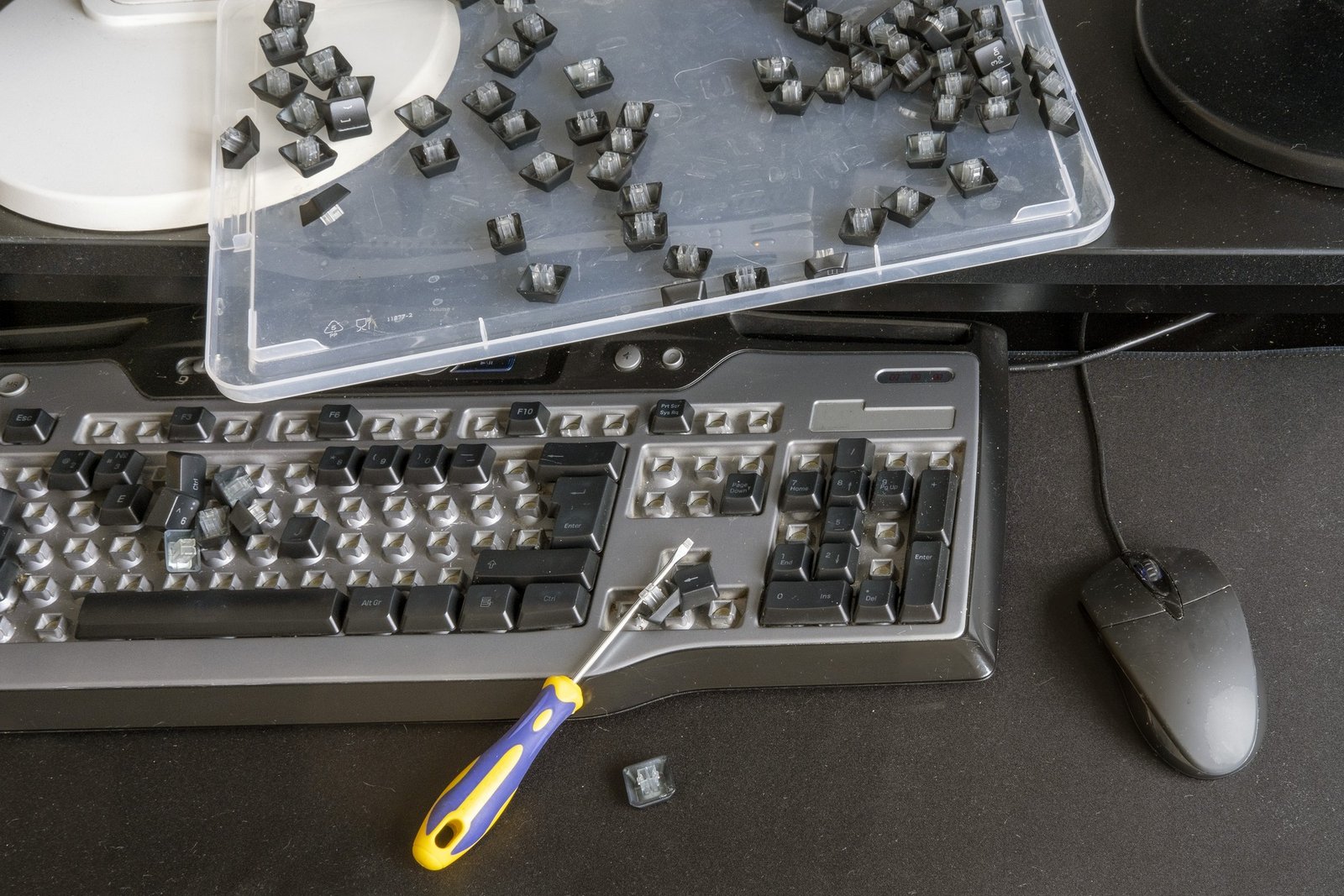
Eine einzelne Taste, die sich nicht mehr richtig drücken lässt – das ist eine dieser Situationen, die sofort nerven. Nicht weil das ganze Gerät kaputt ist, sondern weil genau diese eine Taste immer wieder gebraucht wird. Ein E, ein N, die Leertaste, die Enter-Taste. Ausgerechnet.
Der gute Ausgangspunkt: In den meisten Fällen ist das Problem lösbar, ohne dass man irgendetwas auseinanderbauen oder etwas bestellen muss.
Zuerst: kurz einschätzen was los ist
Bevor man anfängt, lohnt es sich, zehn Sekunden innezuhalten. Klemmt die Taste komplett – drückt sich also gar nicht mehr durch? Oder geht sie runter, löst aber nichts aus? Oder springt sie nicht mehr zurück?
Das klingt nach Haarspalterei, macht aber einen Unterschied. Eine Taste die sich physisch nicht bewegt, hat wahrscheinlich etwas darunter. Eine Taste die sich bewegt, aber nicht reagiert, kann auch ein Software-Problem sein. Und eine Taste die unten bleibt, ist oft mechanisch verkeilt oder klebt.
Schritt 1: Druckluft oder kräftiges Pusten
Der schnellste erste Versuch: Schmutz entfernen. Krümel, Staubflusen und kleine Partikel sammeln sich unter Tasten an – und manchmal reicht schon ein gezielter Luftstoß aus, um die Ursache zu beseitigen.
Wer Druckluftspray zur Hand hat, hält die Dose schräg und pustet kurz unter die betroffene Taste. Kein langes Dauerblasen, und die Dose dabei nicht auf dem Kopf halten – sonst kann Kondensat austreten.
Wer kein Druckluftspray hat: einfach kräftig aus dem Mund pusten, die Tastatur dabei leicht schräg halten. Funktioniert erstaunlich oft.
Schritt 2: Die Taste von außen reinigen
Wenn Pusten nicht hilft oder die Taste sichtbar verschmutzt oder klebrig wirkt, kommt ein leicht angefeuchtetes Tuch oder ein Wattestäbchen zum Einsatz. Nicht nass – nur minimal feucht. Damit lässt sich der Rand der Taste und der Bereich direkt darunter vorsichtig reinigen.
Wichtig: keine Flüssigkeit direkt auf die Tastatur gießen oder sprühen. Das Tuch oder Wattestäbchen sollte kaum Feuchtigkeit abgeben.
Klebrige Rückstände – etwa von verschüttetem Kaffee oder Saft – brauchen etwas mehr Geduld. Hier hilft leicht verdünnter Isopropylalkohol auf einem Tuch. Er löst eingetrocknete Zuckerreste, ohne die Tastatur zu beschädigen.
Schritt 3: Die Taste vorsichtig abziehen
Wenn Reinigung von außen nichts bringt, kann man bei vielen Tastaturen die betroffene Taste abnehmen. Das klingt riskanter als es ist – bei den meisten Desktop-Tastaturen lassen sich Keycaps einfach senkrecht nach oben abziehen, ohne Werkzeug.
Darunter sieht man dann sofort, ob Schmutz, ein Krümel oder ein Fremdkörper das Problem war.
Beim Wiederaufsetzen die Taste gerade ausrichten und gleichmäßig nach unten drücken, bis sie einrastet.
Vorsicht bei Laptops: Laptop-Tasten sind deutlich empfindlicher. Sie hängen an kleinen Kunststoffhalterungen, die bei zu viel Kraft brechen. Hier lieber nicht einfach drauflosziehen, sondern vorher nachlesen wie die jeweilige Tastenkonstruktion aufgebaut ist.
Was wenn das alles nichts hilft?
Wenn die Taste nach Reinigung und Neuaufsetzen immer noch klemmt, gibt es zwei weitere Möglichkeiten.
Erstens: ein Software-Problem. Manche Tasten reagieren nicht wegen einer Windows-Einstellung oder eines Treiberproblems – nicht wegen physischem Schmutz. Ein kurzer Neustart des Rechners und ein Test in einem anderen Programm können das schnell zeigen. Wenn die Taste in einem Programm funktioniert und in einem anderen nicht, ist es kein Hardware-Problem.
Zweitens: ein mechanischer Defekt. Bei mechanischen Tastaturen können die Schalter unter einzelnen Tasten verschleißen oder beschädigt sein. Das ist reparierbar – ein einzelner Switch lässt sich tauschen – aber das gehört nicht mehr zur Sofortmaßnahme.
Für einen breiteren Überblick über alle möglichen Ursachen lohnt sich ein Blick auf den Hauptartikel zu klemmenden Tastaturen. Wer vermutet, dass die Ursache in Windows liegt, findet im Artikel zu Tastaturverzögerung und Windows-Einstellungen die passenden Hinweise.
Eine Sache die viele nicht wissen
Manchmal liegt das Problem gar nicht an der Taste selbst, sondern an der Tastenkappe. Keycaps können sich mit der Zeit minimal verformen oder verdrehen – besonders bei günstigen Tastaturen und bei stark benutzten Tasten. Die Taste bewegt sich dann schräg und klemmt an der Seite. Abhilfe: Kappe abziehen, gerade aufsetzen, fertig. Dauert zehn Sekunden.
Das steht in keiner Anleitung, passiert aber öfter als man denkt.