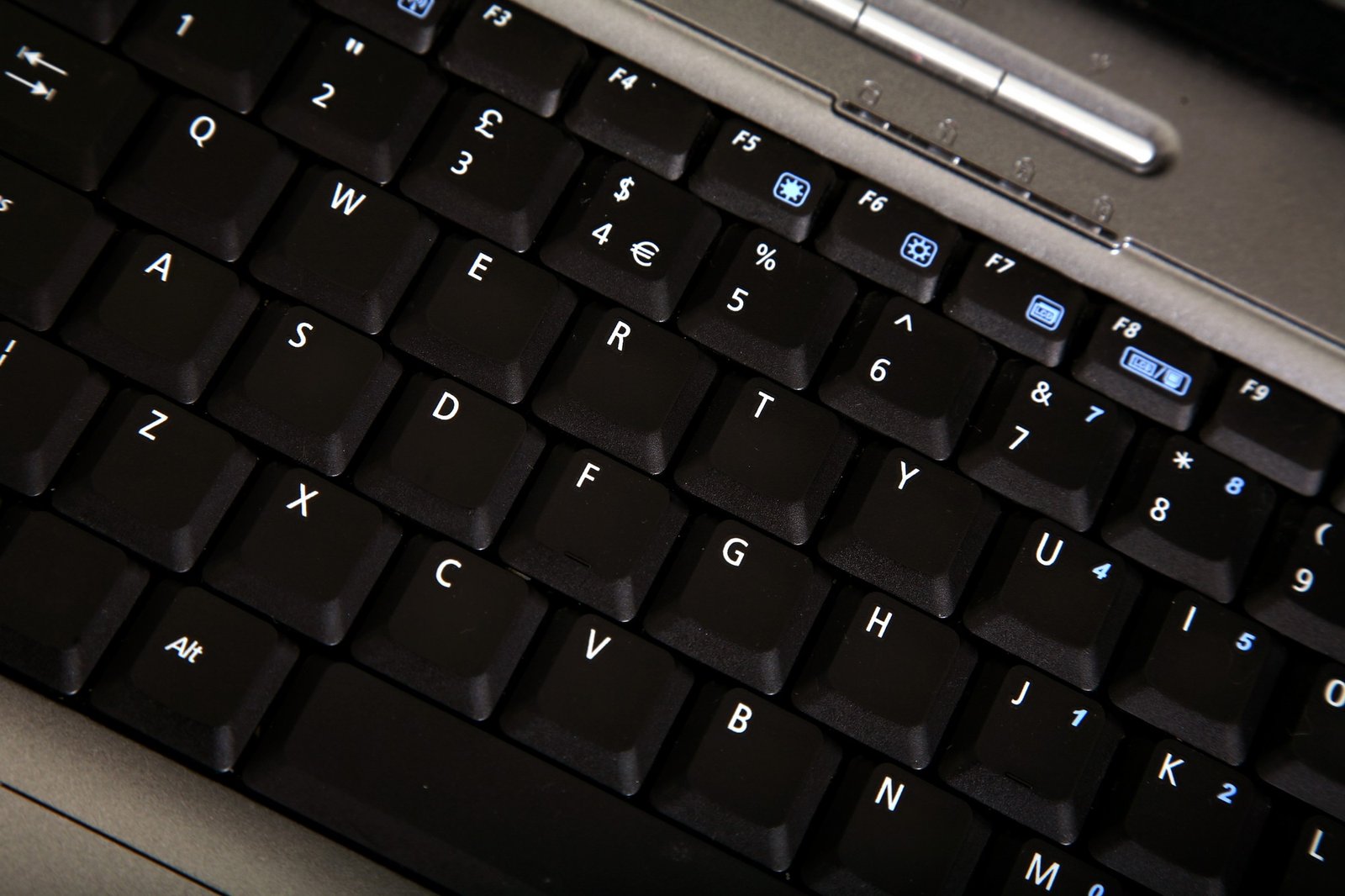
Man hat sich die Zeit genommen, die Tastatur zu reinigen. Tasten abgezogen, Schmutz entfernt, alles wieder zusammengesetzt. Und dann das: Eine Taste klemmt jetzt, obwohl sie vorher problemlos funktioniert hat. Oder mehrere Tasten fühlen sich seltsam an. Oder die Tastatur reagiert gar nicht mehr.
Das ist ein frustrierendes Erlebnis – besonders, weil man eigentlich das Richtige tun wollte. Aber es hat eine Erklärung, und meistens lässt es sich rückgängig machen.
Der häufigste Grund: Feuchtigkeit
Wer beim Reinigen mit einem zu feuchten Tuch gearbeitet hat oder Flüssigkeit direkt auf die Tastatur gesprüht hat, kann Feuchtigkeit eingetragen haben, die jetzt für Probleme sorgt. Das zeigt sich oft nicht sofort – sondern erst, wenn die Tastatur wieder in Betrieb genommen wird und die Feuchtigkeit unter den Tasten oder auf der Platine reagiert.
Was hilft: Tastatur sofort wieder ausschalten, Verbindung trennen und mindestens 24 Stunden an einem belüfteten Ort trocknen lassen. Bei externen Tastaturen reicht das in den meisten Fällen aus. Bei Laptops etwas länger warten und das Gerät auf keinen Fall einschalten, bevor man sicher ist, dass es vollständig trocken ist.
Für die nächste Reinigung gilt: Tuch oder Wattestäbchen nur minimal anfeuchten. Es sollte kaum Feuchtigkeit abgeben, wenn man es ausdrückt.
Taste nicht richtig wieder aufgesetzt
Das passiert öfter als man denkt, besonders bei größeren Tasten wie Leertaste, Enter oder Shift. Diese Tasten hängen an Stabilisatordrähten, die beim Abziehen herausfallen oder sich verschieben können.
Wenn eine Taste nach dem Wiederaufsetzen klemmt, schwer drückbar ist oder an einer Seite hängt, ist der Stabilisatordraht wahrscheinlich nicht korrekt eingehängt. Taste vorsichtig wieder abnehmen, Draht in seine Halterungen legen und Taste gleichmäßig aufsetzen, bis beide Seiten einrasten.
Bei kleineren Tasten ohne Stabilisator kann das Scharnier (bei Laptops) oder der Switch-Schaft leicht verkantet sein, wenn die Taste nicht gerade aufgesetzt wurde. Abhilfe: Taste abnehmen, Switch-Schaft geraderichten und Taste erneut aufsetzen.
Reinigungsmittel unter der Taste
Isopropylalkohol ist für Tastaturen geeignet – aber wenn zu viel davon verwendet wurde, kann ein Teil davon unter die Taste und auf den Schalter gelangen. Das klingt zunächst harmlos, da Isopropylalkohol schnell verdunstet. Wenn er aber Reste von gelöstem Schmutz mitgenommen hat und diese Reste sich am Switch oder im Scharnier abgesetzt haben, kann das tatsächlich zu neuem Klemmen führen.
In diesem Fall: Taste abnehmen, den betroffenen Bereich trocken auswischen und trocknen lassen.
Schmiermittel sind ein eigenes Kapitel. Wer beim Reinigen spontan auf die Idee gekommen ist, etwas zu ölen oder zu fetten, kann damit unbeabsichtigt Schmutz gebunden haben. Nicht jedes Schmiermittel ist für Tastaturen geeignet. WD-40 zum Beispiel ist kein Schmiermittel im eigentlichen Sinne und hinterlässt Rückstände, die Staub anziehen.
Taste klemmt, die vorher schon leicht problematisch war
Manchmal fällt beim Reinigen auf, dass eine Taste, die vorher zwar funktionierte aber leicht anders anfühlte, jetzt nach der Reinigung deutlicher klemmt. Das liegt daran, dass das Reinigen selbst – besonders das Abziehen und Wiederaufsetzen – kleine mechanische Schwächen sichtbar machen kann, die vorher durch eingetrocknete Ablagerungen stabilisiert wurden.
Klingt seltsam, ist aber real: Eingetrockneter Schmutz kann in bestimmten Fällen wie eine Art Füllmaterial wirken und eine leicht verformte Mechanik vorübergehend kompensieren. Wird er entfernt, wird das eigentliche Problem sichtbar.
In diesem Fall ist Reinigung nicht die Ursache, sondern der Enthüller. Das Klemmproblem war schon vorher da – nur weniger offensichtlich. Was dann zu tun ist, hängt vom Ausmaß des Schadens ab. Für eine erste Einschätzung hilft der allgemeine Überblick zu Tastatur klemmt – was tun.
Wenn wirklich nichts mehr geht
Wenn die Tastatur nach der Reinigung überhaupt nicht mehr reagiert und kein offensichtlicher mechanischer Fehler vorliegt, sollte zuerst die Verbindung geprüft werden – Kabel neu einstecken, USB-Anschluss wechseln, bei Bluetooth neu koppeln. Danach ein Neustart.
Wenn das alles nichts bringt: Treiber neu installieren. Das klingt unwahrscheinlich, aber manchmal interpretiert Windows eine kurzzeitig unterbrochene Verbindung falsch und braucht einen Neustart oder Treiber-Reset, um das Gerät wieder korrekt zu erkennen. Wie das geht, steht im Artikel zu Tastatur-Treiber neu installieren.